Як звільнити до 50 ГБ пам’яті на Samsung Galaxy: видаляти фото не доведеться
 |
| Як звільнити 50 ГБ на Samsung Galaxy: видаляти фотографії не доведеться |
Кілька прихованих налаштувань One UI та простих системних інструментів дають змогу звільнити десятки гігабайтів вільного місця.
Навіть смартфон із пам'яттю 256 ГБ може швидко переповнитися під час активної зйомки та редагування відео – особливо багато місця займають ролики у форматі 4K. Додаткова проблема виникає під час обробки фотографій та відео: Samsung Gallery зберігає резервні копії вихідних файлів перед редагуванням.
У результаті один великий ролик може фактично займати в пам'яті місце відразу для двох файлів. І з часом такі приховані копії здатні зайняти десятки гігабайт. Автор Android Police розповів, як йому вдалося звільнити до 50 ГБ пам’яті на своєму Galaxy Z Flip 7, нічого при цьому не видаляючи.
Видаліть вихідні файли відредагованих фото та відео
Одна з найкорисніших функцій знаходиться не в самій галереї, а в системному меню Samsung. Відкрийте Налаштування → Обслуговування пристрою → Сховище та знайдіть розділ Пропозиції.
Тут One UI може показати обсяг пам’яті, який займають вихідні версії вже відредагованих файлів. Видалення всього цього дозволило звільнити 3,8 ГБ прихованих даних.
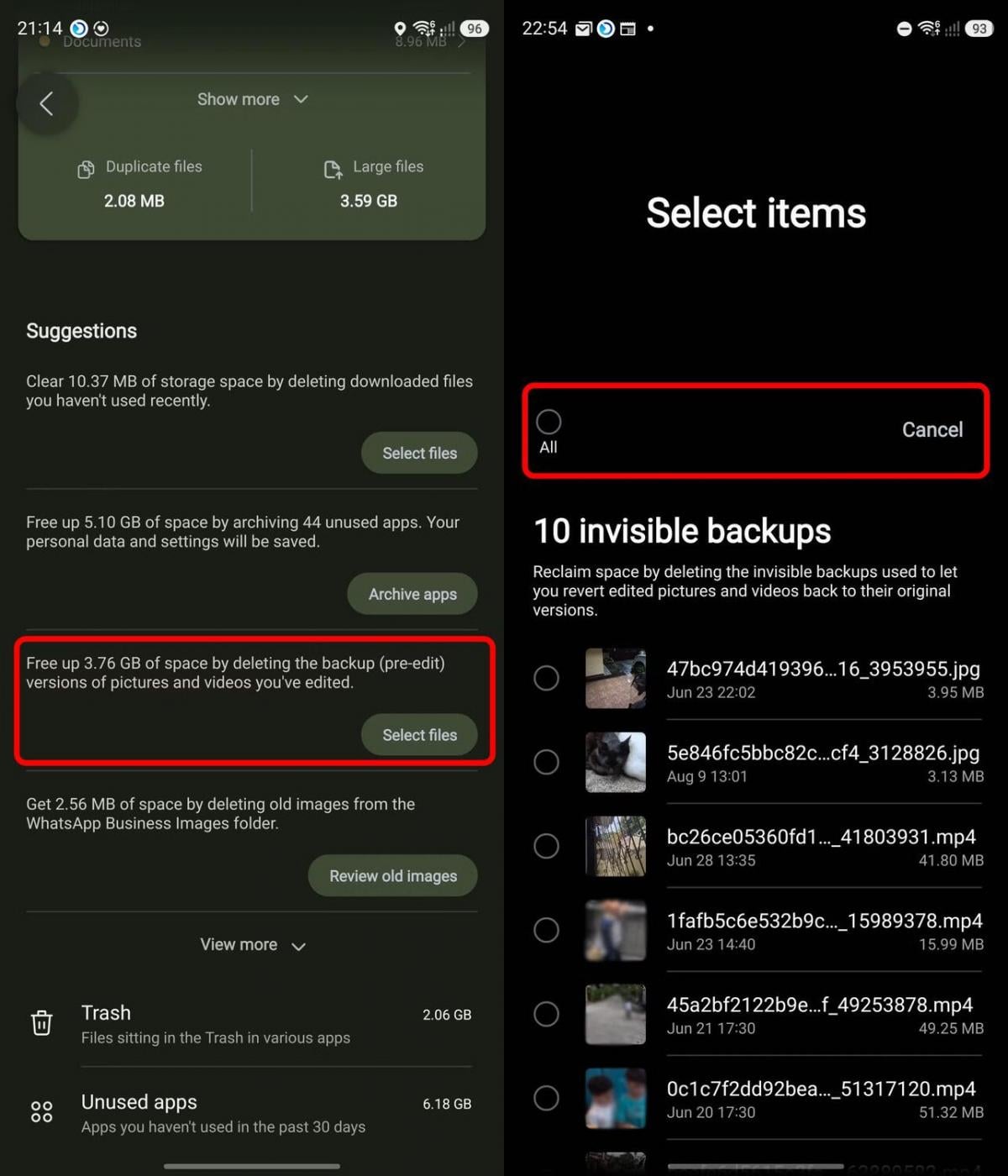
Важливо, що після очищення видаляються саме вихідні версії, а кінцеві відредаговані фотографії та відео залишаються на смартфоні. При цьому відновити вихідні файли після такого очищення вже не вдасться.
Очистіть кошик Samsung Gallery
Ще один простий спосіб звільнити місце – перевірити кошик. Додаток Samsung Gallery не видаляє фотографії та відео одразу: після видалення вони 30 днів зберігаються у спеціальній папці, перш ніж зникнути остаточно.
Якщо регулярно видаляти непотрібні фото та відео, у кошику можуть непомітно накопичитися гігабайти даних. Таким чином автору вдалося звільнити ще 2 ГБ вільного простору.
Щоб очистити кошик, відкрийте "Обслуговування пристрою" (Storage management) → "Управління сховищем" (Device care) → "Кошик" (Trash). Після цього можна окремо перевірити вміст Gallery та Files і видалити непотрібні елементи.
Перенесіть фотографії та відео в хмару
Якщо потрібно звільнити відразу десятки гігабайтів, одним із найефективніших варіантів залишається хмарне сховище. Після синхронізації фотографій і відео з Google One, Google Photos або OneDrive локальні копії можна видалити зі смартфона.
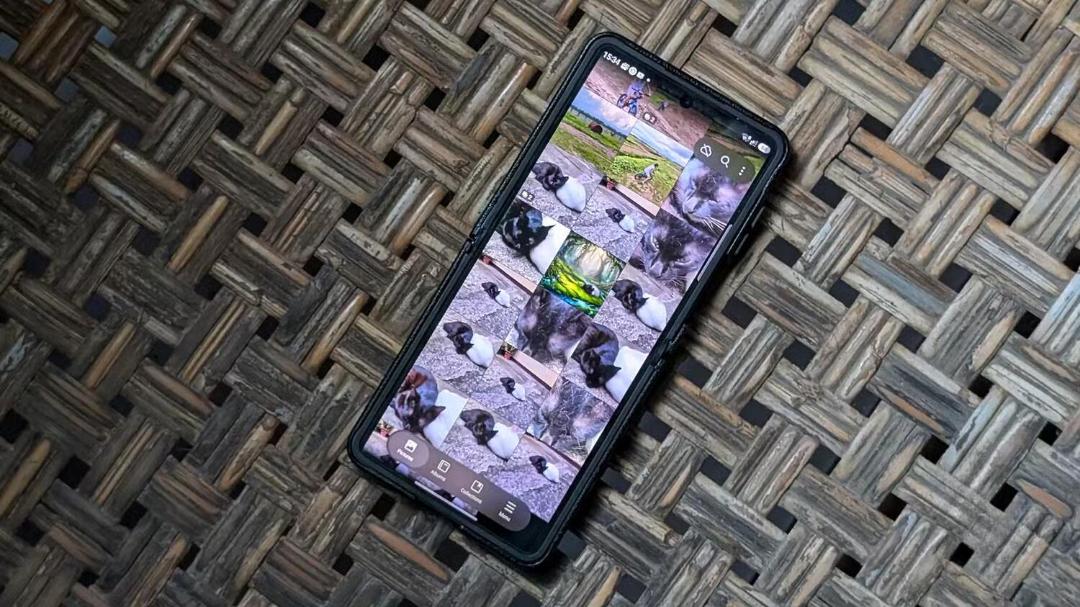 фото Android Police
У Samsung Gallery для цього передбачена функція "Звільнити місце". Вона видаляє з пристрою файли, які вже були синхронізовані з хмарою, але самі фотографії та відео залишаються доступними в "хмарі". За необхідності їх можна знову завантажити в пам’ять смартфона.
Але у такого підходу є недолік: перегляд великих відеороликів без локальної копії може стати повільнішим, оскільки файли доведеться завантажувати або відтворювати з хмари.
Архівуйте додатки, якими рідко користуєтеся
Фотографії – не єдині "пожирачі" пам’яті. Значну кількість вільного простору можуть займати додатки, якими користувач майже не користується.
Android дозволяє архівувати додатки. При цьому основні компоненти програми видаляються, але дані користувача та налаштування зберігаються. Якщо додаток знову знадобиться, його можна відновити та продовжити користуватися ним без повного налаштування з нуля.
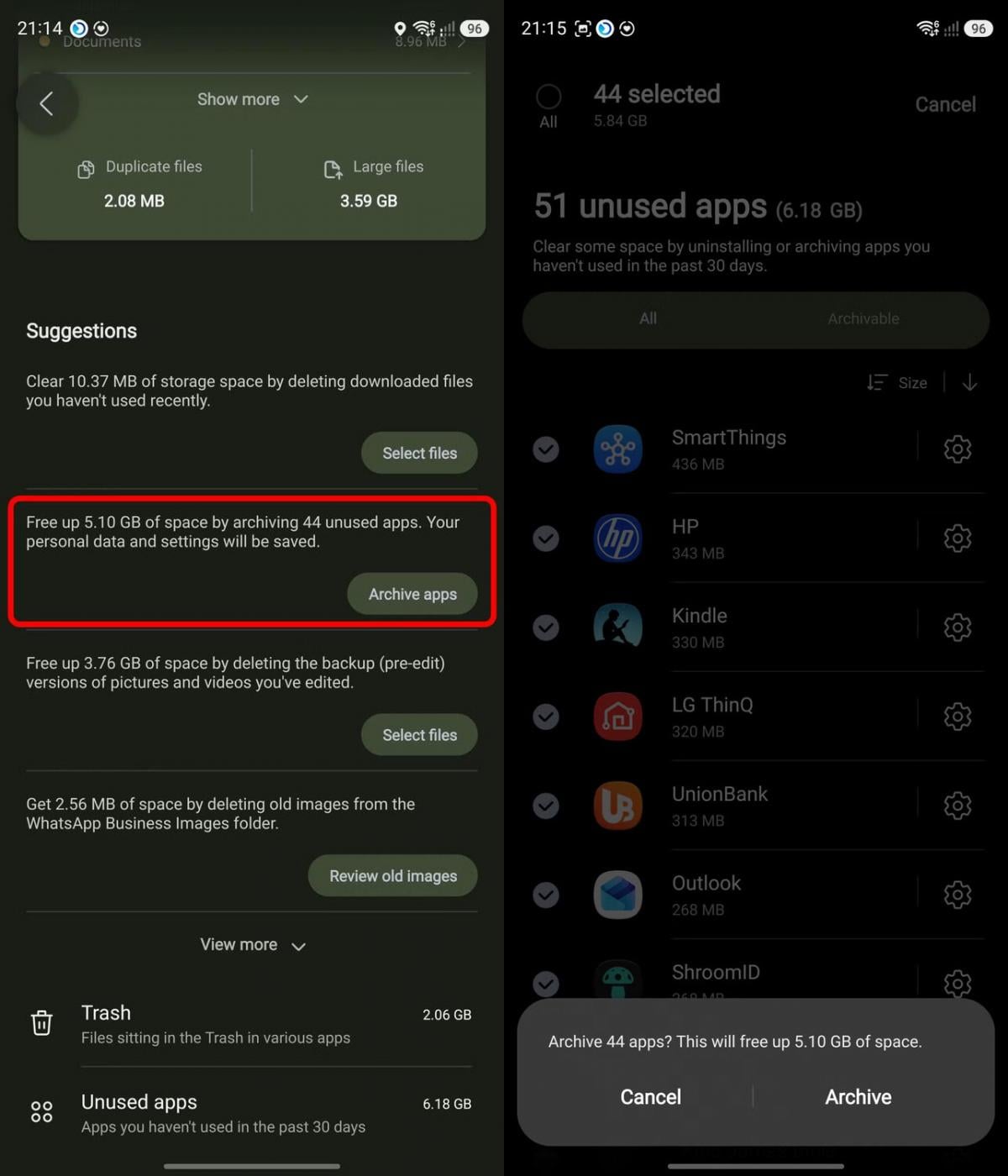 фото Android Police
Архівування рідко використовуваних програм у нашому випадку звільнило 5 ГБ. Головне – не натискати без розбору "Вибрати все", оскільки це може призвести до видалення програм, а не до їхнього архівування.
Увімкніть більш економічні формати камери
Заощадити пам'ять можна й заздалегідь, змінивши налаштування камери Galaxy. Зокрема, варто звернути увагу на високоефективні формати HEIF для фотографій і HEVC для відео.
Вони дозволяють зменшити розмір файлів без необхідності відмовлятися від зйомки у високій якості. Економія на одному знімку може бути невеликою, але при сотнях або тисячах фотографій різниця стає помітною.
Ще один варіант – вимкнути Motion Photos. Ця функція зберігає разом із фотографією короткий фрагмент відео, тому звичайний статичний знімок займає менше місця.


